找回密码
 立即注册
查看: 91|回复: 0

《第九大陆》VM虚拟机一键端珍藏版:3D动作网游开箱即玩+GM工具与视频安装教程

[复制链接]
  • 打卡等级:偶尔看看
  • 打卡总天数:8
  • 打卡月天数:0
  • 打卡总奖励:107
  • 最近打卡:2023-03-14 12:43:43

331

主题

0

回帖

331

积分

实习版主

积分
331
发表于 昨天 07:54 | 显示全部楼层 |阅读模式
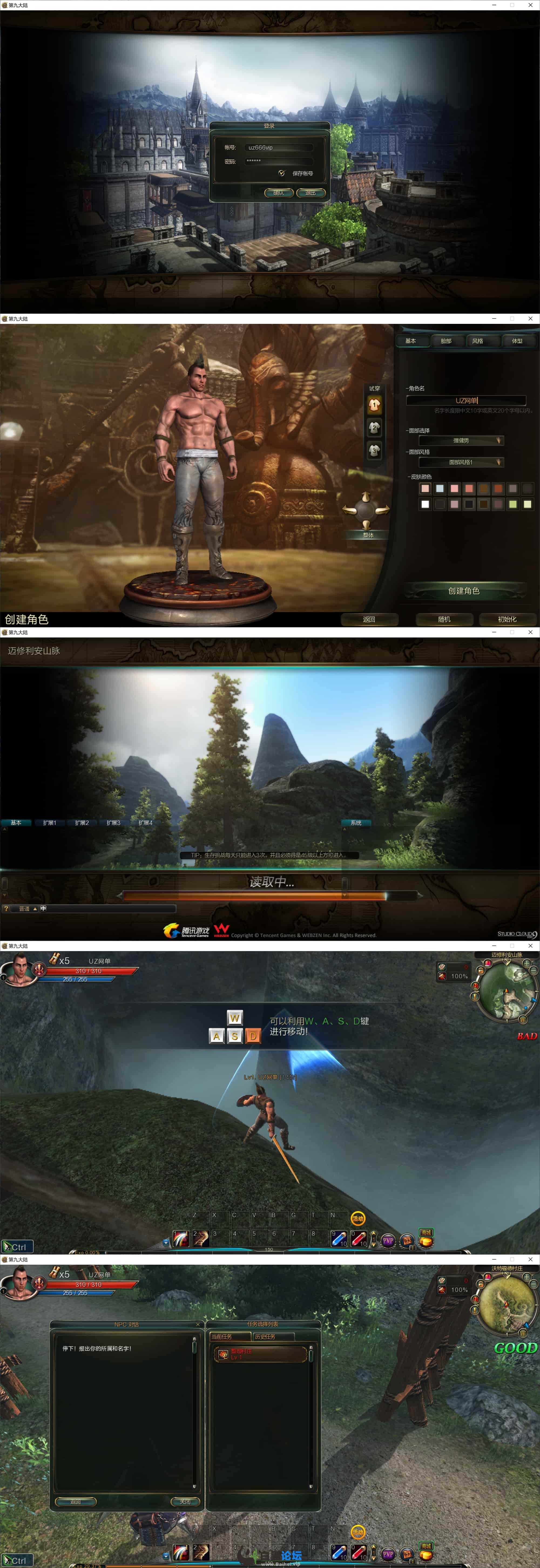
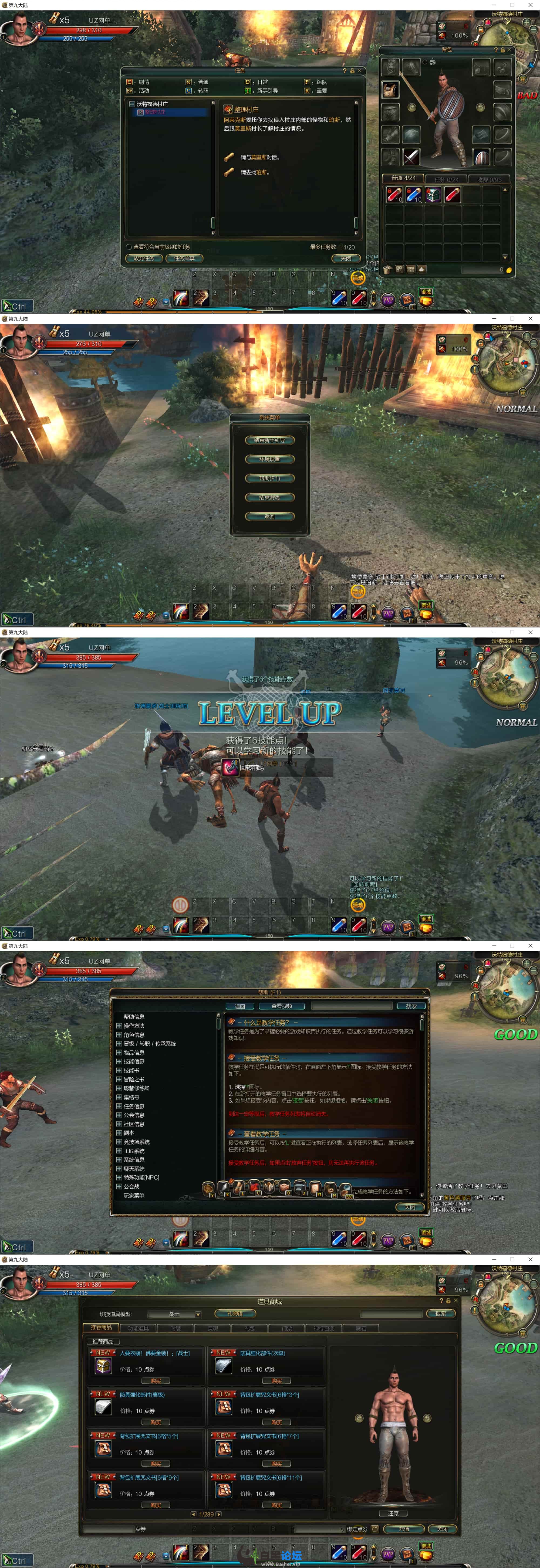
《第九大陆》(Continent of the Ninth,简称C9)是韩国WE Made公司研发的一款大型3D动作网络游戏,以爽快的连击系统、竞技场对战和多人副本为主要特色,国服曾由腾讯代理运营,在动作类玩家中拥有较高人气。本资源为VM虚拟机一键端版本:服务端已封装在VMware虚拟机镜像中,采用Windows Server系统,免去环境配置;客户端直连即可进入游戏,整体开箱即玩。资源内附带全套GM工具,支持刷道具、强化、技能点、工会点数及商城补丁,并提供物品ID大全、修改说明和视频安装教程。客户端默认以1366×768窗口模式运行,稳定性较好。
- VM虚拟机一键部署:服务端封装于VMware镜像,省去手动搭建环境的步骤,适合快速上手。
- GM工具与资料齐全:附带刷道具、强化、技能点、工会点数、商城补丁等GM功能,并配物品ID大全、修改说明和视频安装教程。
- 客户端直连开箱即玩:登录器已内置连接地址,启动虚拟机后即可进入游戏。
- 画面设置灵活:可通过C9ConfigOption.exe调整分辨率与画质,也可编辑C9.cfg,其中Windowmode=1为窗口模式、0为全屏,默认1366×768。
安装步骤:第1步,安装VMware Workstation;如电脑已安装VMware 15/16/17版本可跳过。第2步,用VMware打开服务端镜像:点击“文件→打开”,选择“客户端+服务端\第九大陆镜像端\第九大陆镜像端\VM\C9.vmx”;若弹出“已移动/已复制”提示,选择“我已移动该虚拟机”。第3步,选中虚拟机点击“开启此虚拟机”,等待Windows Server系统完全加载,首次启动较慢,约3至10分钟,请耐心等待。第4步,确认服务端就绪:虚拟机系统启动完成后,游戏服务端会自动运行,部分版本需等1至2分钟初始化;虚拟机分配内存约3GB、2核CPU,网络模式为NAT,无需手动配置。第5步,启动客户端:双击“客户端+服务端\客户端\客户端\登陆器.bat”启动游戏客户端,启动器已内置连接地址`192.168.1.174:10721`。
日常启动流程:打开VMware,开启“C9”虚拟机,等待系统加载完成,服务端自动启动;双击“客户端+服务端\客户端\客户端\登陆器.bat”进入游戏。关闭流程:先退出游戏客户端,再关闭虚拟机,建议在虚拟机内正常关机,避免镜像损坏。该资源仅供个人学习交流使用。
1.jpeg
2.jpeg
百度链接: https://pan.baidu.com/s/1fZk-1-pcRFP1x2k07g_5Rg?pwd=kige 提取码: kige
夸克链接:https://pan.quark.cn/s/0d8b818b3c65?pwd=HpFB 提取码:HpFB

免责声明:如果侵犯了您的权益,请联系站长,我们会及时删除侵权内容,谢谢合作!
您需要登录后才可以回帖 登录 | 立即注册

本版积分规则

Archiver|小黑屋|白黑论坛 |网站地图

GMT+8, 2026-11-4 01:51 , Processed in 0.019012 second(s), 24 queries , Gzip On.

Powered by Discuz! X3.5

© 2001-2026 Discuz! Team.

快速回复 返回顶部 返回列表